






¿Cómo transferir datos de tu antiguo smartphone MagicOS a uno nuevo?
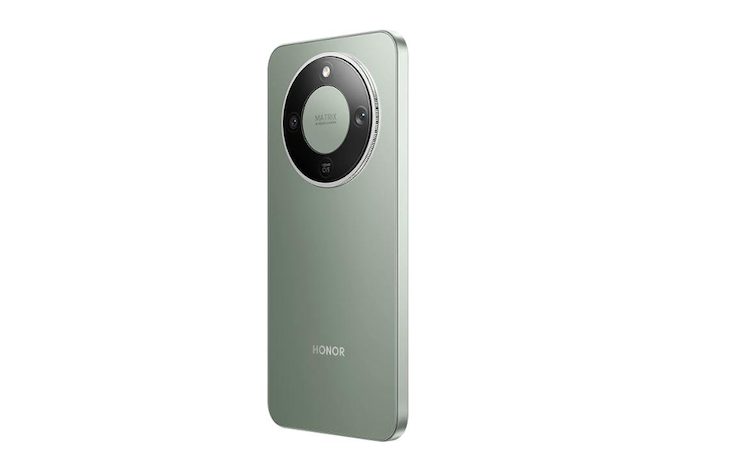 Transferir datos de tu antiguo smartphone MagicOS a uno nuevo puede ser difícil, pero no tiene por qué serlo. Ya sea que estés actualizando al último modelo o reemplazando un dispositivo defectuoso, es crucial mantener tus datos importantes—fotos, contactos, aplicaciones y configuraciones—seguros durante la transferencia. Afortunadamente, MagicOS ofrece una variedad de técnicas para transmitir datos sin problemas. En este artículo, analizaremos tres formas principales para transferir datos fácilmente entre dispositivos: utilizando la funcionalidad nativa de copia de seguridad y restauración, utilizando servicios en la nube y utilizando programas de terceros para la migración de datos.
¿Cuáles son los métodos para transferir datos entre dispositivos MagicOS?
Usando MagicOS Copia de Seguridad y Restauración Nativa
MagicOS incluye un mecanismo de respaldo y restauración nativo simple y confiable para transferir datos. Puedes restaurar tus datos a tu nuevo dispositivo después de haberlos respaldado en la nube o almacenamiento local (como una tarjeta SD). Este enfoque está especialmente diseñado para dispositivos MagicOS, asegurando compatibilidad y reduciendo la posibilidad de problemas. Una vez que hayas hecho una copia de seguridad, puedes restaurarla rápidamente iniciando sesión en tu cuenta de MagicOS en el nuevo teléfono y asegurándote de que todos tus datos, incluidos contactos, aplicaciones y configuraciones, se transfieran sin problemas y sin intervención del usuario.
Uso de servicios en la nube para la transferencia de datos de MagicOS
Los servicios en la nube, como Google Drive y el propio almacenamiento en la nube de MagicOS, ofrecen otra forma flexible y eficiente de transmitir datos entre dispositivos. Sincronizar los datos de tu teléfono anterior en la nube te permite restaurarlos sin esfuerzo en tu nuevo smartphone MagicOS. Esta opción es especialmente beneficiosa para aquellos que desean una experiencia de transferencia inalámbrica y sin complicaciones porque elimina la necesidad de conexiones físicas entre dispositivos. Las copias de seguridad en la nube se actualizan automáticamente y están disponibles desde cualquier dispositivo, por lo que siempre tienes acceso a tus datos, incluso si cambias de teléfono o reinstalas programas en diferentes plataformas.
Cómo utilizar la función integrada de copia de seguridad y restauración de MagicOS
Configuración de la copia de seguridad de MagicOS
Ve al menú de "Ajustes" en tu dispositivo anterior para comenzar a configurar una copia de seguridad de MagicOS. Luego, selecciona "Copia de seguridad y restauración". Podrás hacer una copia de seguridad de tus datos en un dispositivo de almacenamiento local, como una tarjeta SD, o en la nube. Asegúrate de que tu dispositivo tenga capacidad de almacenamiento suficiente para alojar la copia de seguridad y esté conectado a una red Wi-Fi confiable. Tendrás una copia segura de tus datos que estará lista para ser restaurada en tu nuevo dispositivo cuando la copia de seguridad esté terminada. Las copias de seguridad regulares son cruciales para evitar la pérdida de datos.
Restaurar datos en su nuevo dispositivo MagicOS
Restaurar tus datos en un nuevo dispositivo MagicOS es sencillo. Cuando configures tu nuevo teléfono, se te pedirá que restaures los datos de una copia de seguridad anterior. Inicia sesión en tu cuenta MagicOS y selecciona el archivo de copia de seguridad que deseas restaurar. El sistema descubrirá y restaurará automáticamente la copia de seguridad guardada en tu almacenamiento en la nube o local. Todo el procedimiento normalmente lleva unos minutos, y todos tus datos vitales, como aplicaciones, contactos e imágenes, se transferirán a tu nuevo dispositivo, proporcionando una transición sin problemas sin perder información importante.
Tipos de datos que se pueden transferir
Las capacidades de copia de seguridad y restauración de MagicOS pueden manejar una amplia variedad de formatos de datos. Estos incluyen contactos, registros de llamadas, mensajes, configuraciones del sistema, aplicaciones, datos de aplicaciones, fotografías, videos, música y documentos. Ciertos datos de aplicaciones, particularmente de aplicaciones de terceros, pueden no transferirse completamente o requerir reinstalación. Es fundamental recordar que algunos programas pueden requerir personalización manual después de recuperar los datos. Los usuarios que dependen significativamente de aplicaciones de terceros deberían considerar soluciones de copia de seguridad específicas para garantizar que no se pierdan datos durante el proceso de transferencia, especialmente para aplicaciones con grandes volúmenes de datos.
Consejos para asegurar una transferencia de datos fluida
Haz una copia de seguridad de tus datos antes de comenzar
Siempre establece una copia de seguridad antes de mover tus datos para evitar perder archivos esenciales. Para mantener tus datos seguros, utiliza la capacidad de copia de seguridad integrada de MagicOS o servicios de almacenamiento en la nube. Una copia de seguridad asegura que si algo sale mal durante la transferencia, puedas recuperar tus datos rápidamente y sin preocupaciones. Siempre asegúrate de que cualquier información vital, incluyendo contactos, imágenes y documentos, esté incluida en la copia de seguridad. Tener una copia de seguridad segura te proporciona tranquilidad, sabiendo que incluso si enfrentas dificultades técnicas, no perderás ningún dato esencial al migrar a tu nuevo dispositivo.
Asegúrate de que ambos dispositivos estén completamente cargados.
Antes de comenzar la transferencia de datos, asegúrese de que tanto su dispositivo antiguo como el nuevo estén completamente cargados. Una batería baja en cualquiera de los dispositivos podría causar interrupciones, resultando en daños a los datos o transferencias incompletas. Para minimizar estos riesgos, cargue ambos dispositivos al 80% o más antes de iniciar la operación. Si es necesario, conéctelos durante la transferencia para mantenerlos encendidos. Al tomar esta precaución, reduce la posibilidad de perder datos o dañar archivos como resultado de un apagado inesperado durante el proceso de transferencia.
Verificar los datos después de la transferencia.
Una vez que se complete la transferencia, verifica que tus datos se hayan movido exitosamente a tu nuevo dispositivo. Revisa elementos críticos, como contactos, mensajes, imágenes y aplicaciones, para confirmar que se hayan transferido correctamente. Si descubres que falta algún dato o que no se ha restaurado por completo, considera restaurar desde una copia de seguridad diferente o usar el servicio en la nube para sincronizar tus datos nuevamente. Es esencial validar correctamente los datos para evitar sorpresas más adelante, asegurando que tu nuevo dispositivo funcione como se espera sin pérdida o daño de información.
Conclusión
Transferir datos entre dispositivos MagicOS es una operación sencilla que puede realizarse con herramientas de respaldo integradas, servicios en línea o aplicaciones de terceros. Cada enfoque tiene su propio conjunto de beneficios, ya sea que prefieras una transferencia inalámbrica, basada en la nube o una opción de respaldo y restauración directa. Siguiendo los procedimientos indicados y tomando precauciones como realizar una copia de seguridad de tus datos, asegurándote de que ambos dispositivos estén completamente cargados y confirmando los datos posteriormente, puedes garantizar una transferencia sin problemas a tu nuevo dispositivo MagicOS. Si estás actualizando y tienes curiosidad acerca de los últimos modelos, asegúrate de verificar el precio del telefono HONOR Magic 8 Lite antes de comprar.

